

FTP・SFTP に対応した無料のファイル転送ソフト FileZilla の Windows 版です。
ダウンロード
· 12.1 MB
検証済みアーカイブコピー
FileZilla を評価
平均 0.0 · 評価数: 0
ありがとうございます!評価を保存しました。後から変更できます。 評価を保存できませんでした。しばらくしてからもう一度お試しください。 本日、お使いのネットワークからの評価が多すぎます。明日もう一度お試しください。 平均評価は 5 件の評価が集まると表示されます。
スクリーンショット
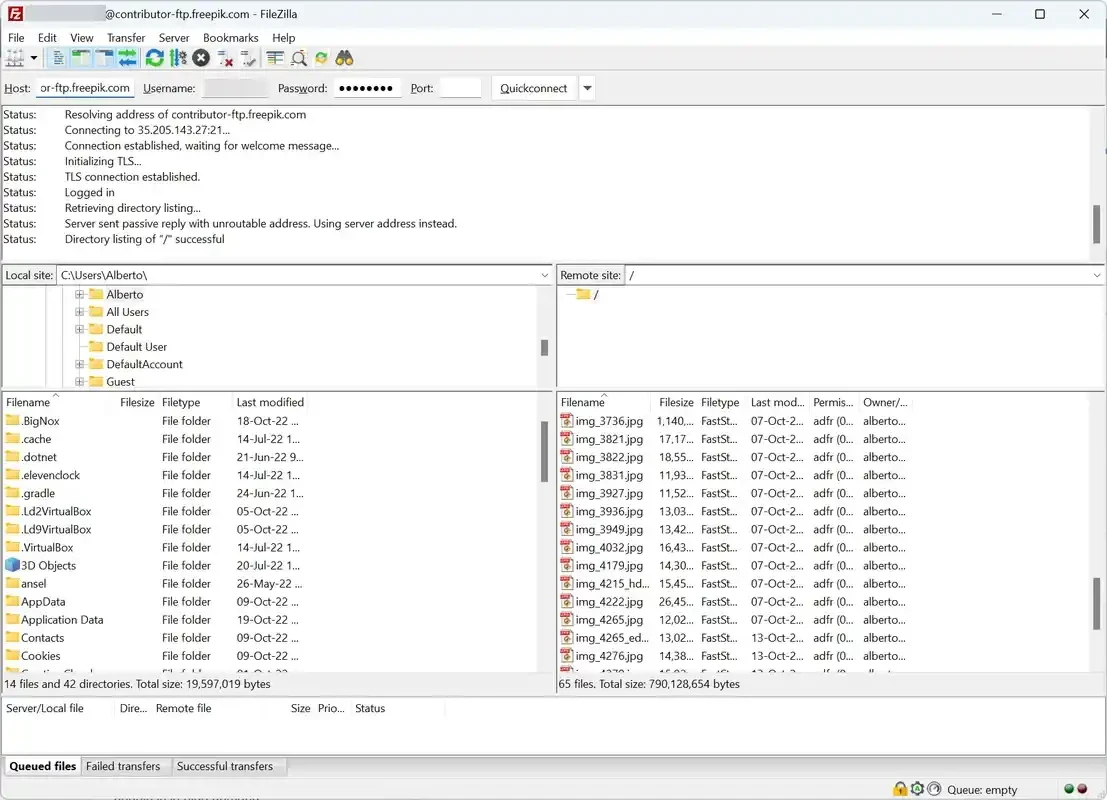
FileZilla について
ホームページのファイルをレンタルサーバーに上げたいとき、多くの解説で紹介されているのが FileZilla です。Windows 版の最新バージョンは 3.71.0 で、FileZilla プロジェクトの公式サイトから無料でダウンロードできます。以下では仕様と動作環境を表にまとめ、使い方と注意点を説明します。
仕様
| ソフト名 | FileZilla(クライアント) |
|---|---|
| バージョン | 3.71.0 |
| 開発者 | Tim Kosse |
| ライセンス | 無料・オープンソース(GPL 2.0 以降) |
| カテゴリ | ファイル転送・ネットワーク |
| ファイルサイズ | 約 12.14 MB(カタログのデータによる) |
| 初公開 | 2001年6月22日 |
| 更新日 | 2026年8月27日 |
動作環境
公式のダウンロード案内によると、Windows、Linux、macOS 向けに配布されています。Windows では Windows 7 以前の古い OS では動かなくなっており、Windows 8 以降が推奨されています。
基本の使い方
- 公式サイト filezilla-project.org からクライアント版をダウンロードし、インストールします。
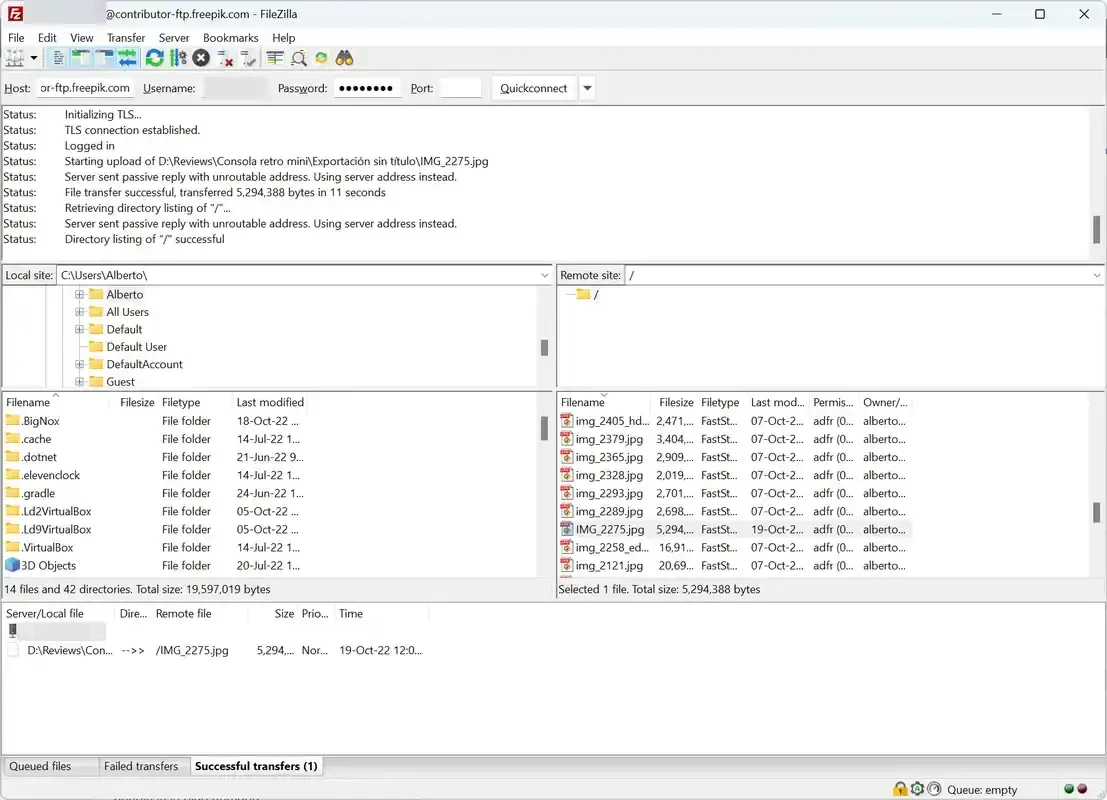
- 画面上部の「ホスト」「ユーザー名」「パスワード」「ポート」に、サーバーの接続情報を入力します。
- 「クイック接続」を押すと、左に PC、右にサーバーのフォルダーが表示されます。
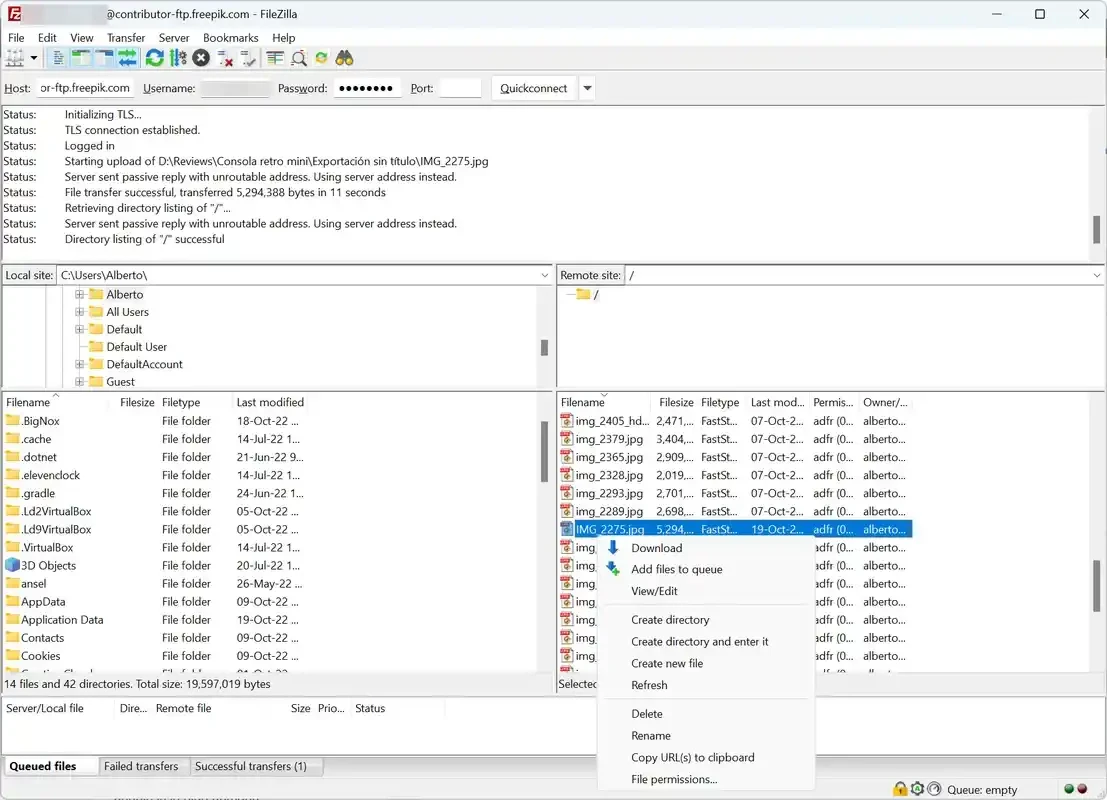
- ファイルを左右にドラッグして、アップロードやダウンロードを行います。
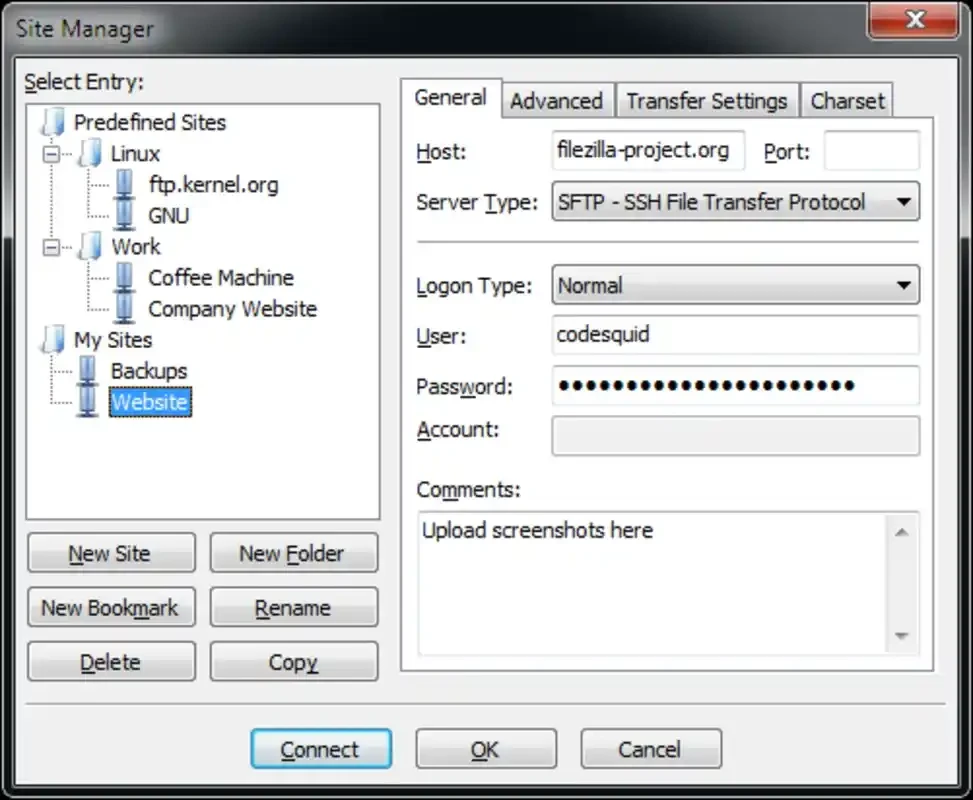
よく使う接続先は「サイトマネージャー」に登録しておくと、次回から選ぶだけで接続できます。インストールの詳細は公式のインストール手順にあります。
転送がうまくいかないとき
接続できない場合は、ホスト名やポート番号、転送方式の指定が合っているかをまず確認します。画面上部のメッセージログにはサーバーとのやり取りが表示されるので、エラーの内容を手がかりに原因を探せます。大量のファイルを送る途中で止まったときは、「転送キュー」に残った失敗したファイルだけを再送できます。
安全に使うために
パスワードが暗号化されない FTP ではなく、サーバーが対応していれば SFTP や FTPS を選びましょう。公式サイトのインストーラーには、ほかのソフトの提案が表示されることがあるので、画面の内容をよく読み、不要なものにはチェックを入れないようにしてください。広告ソフトを同梱した非公式の配布サイトも多いため、入手先は公式サイトに限るのが安全です。変更点は公式の変更履歴で確認できます。
メリットとデメリット
- メリット:無料で、Windows、macOS、Linux で同じ操作ができる。
- メリット:解説記事が多く、初心者でも設定方法を調べやすい。
- デメリット:インストーラーの提案に注意が必要。
- デメリット:保存したパスワードは、マスターパスワードを設定しないと守りが弱い。
代わりのソフト
Windows 専用で SFTP を中心に使うなら WinSCP、コマンドでサーバーを操作するなら PuTTY や Tera Term が候補です。自分の PC を FTP サーバーにしたい場合は FileZilla Server があります。
類似のソフト
すべて表示