
SHAREit
SHAREit ist eine kostenlose Software für Windows, die Fotos, Videos und Dokumente per WLAN zwischen PC und Smartphone überträgt – ohne Kabel und Internet.
22,7 MB

FileZilla ist ein freier Open-Source-Client für FTP, FTPS und SFTP, mit dem Sie Dateien zwischen PC und Webserver übertragen – kostenlos.
Durchschnitt 0,0 · Bewertungen: 0
Vielen Dank! Ihre Bewertung wurde gespeichert; Sie können sie jederzeit ändern. Die Bewertung konnte nicht gespeichert werden. Bitte versuchen Sie es später erneut. Aus Ihrem Netzwerk kamen heute zu viele Bewertungen. Bitte versuchen Sie es morgen erneut. Der Durchschnitt erscheint ab 5 Bewertungen.
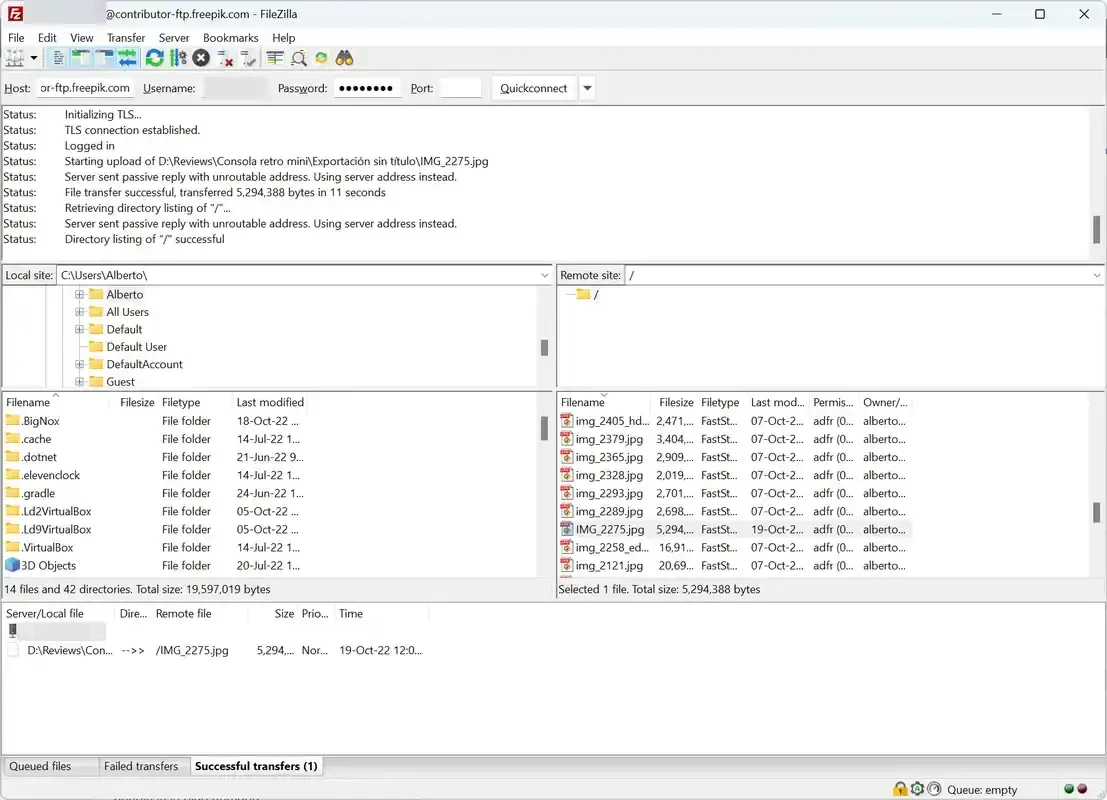
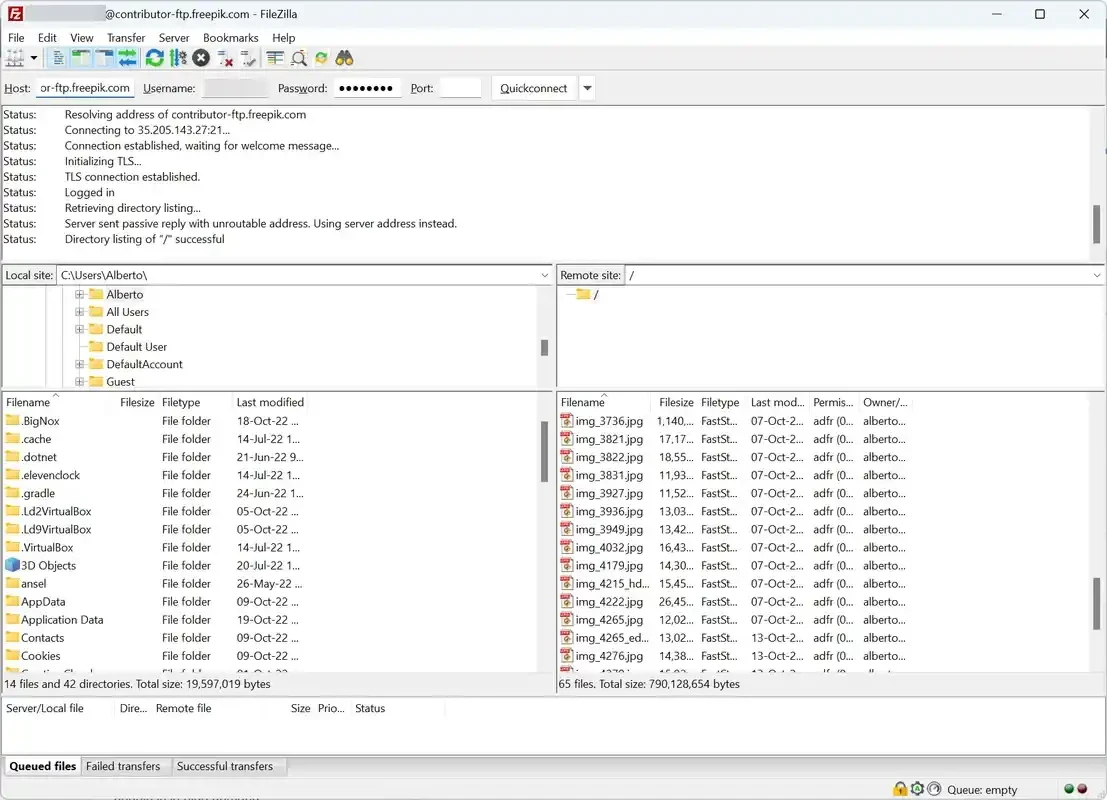
FileZilla 3.71.0 ist die aktuelle Version des freien FTP-Clients für Windows, erschienen am 19. August 2026. Der Download ist kostenlos; mit FileZilla laden Sie Dateien per FTP, FTPS oder SFTP auf Webserver hoch und wieder herunter.
| Version | 3.71.0 (19. August 2026) |
|---|---|
| Entwickler | Tim Kosse |
| Erste Version | 22. Juni 2001 |
| Lizenz | kostenlos, Open-Source (GNU GPL) |
| Plattformen | Windows, macOS, Linux, BSD |
| Größe | ca. 12,14 MB (laut Katalogdaten) |
| Kategorie | Datenübertragung und Netzwerk |
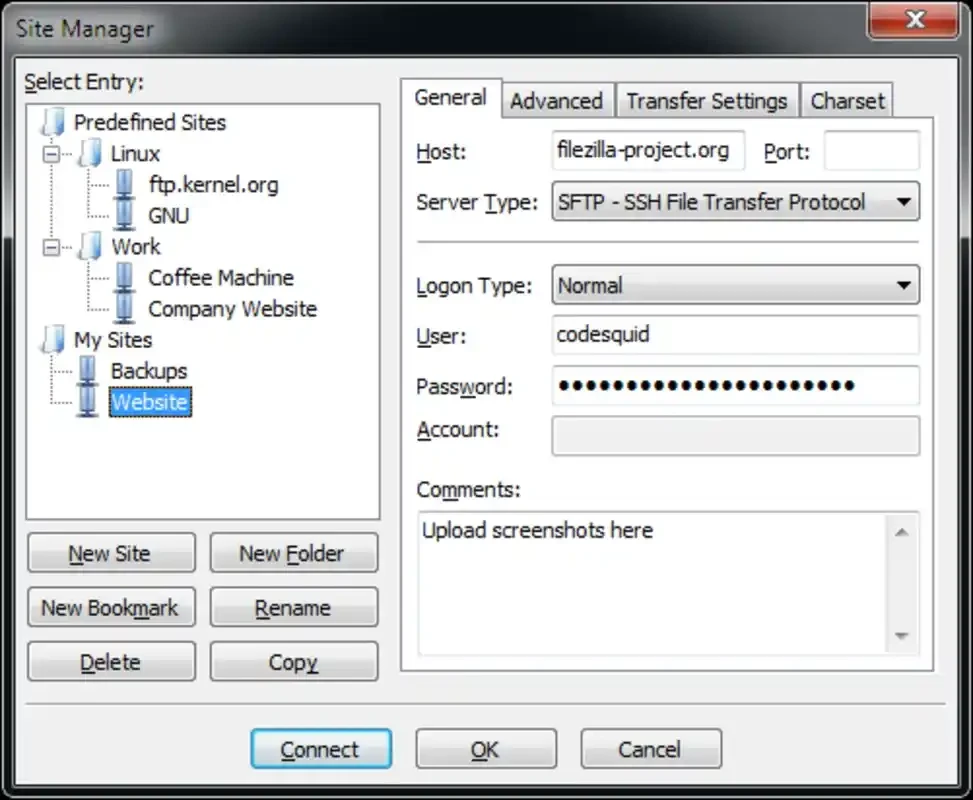
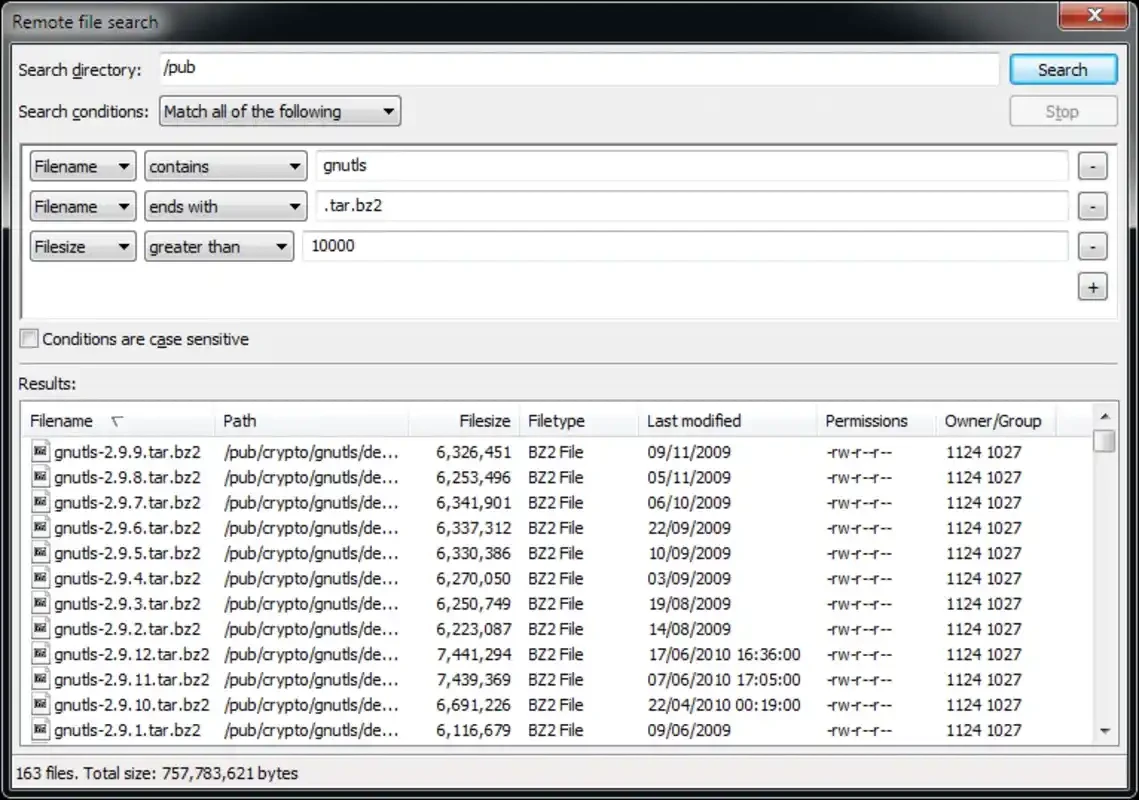
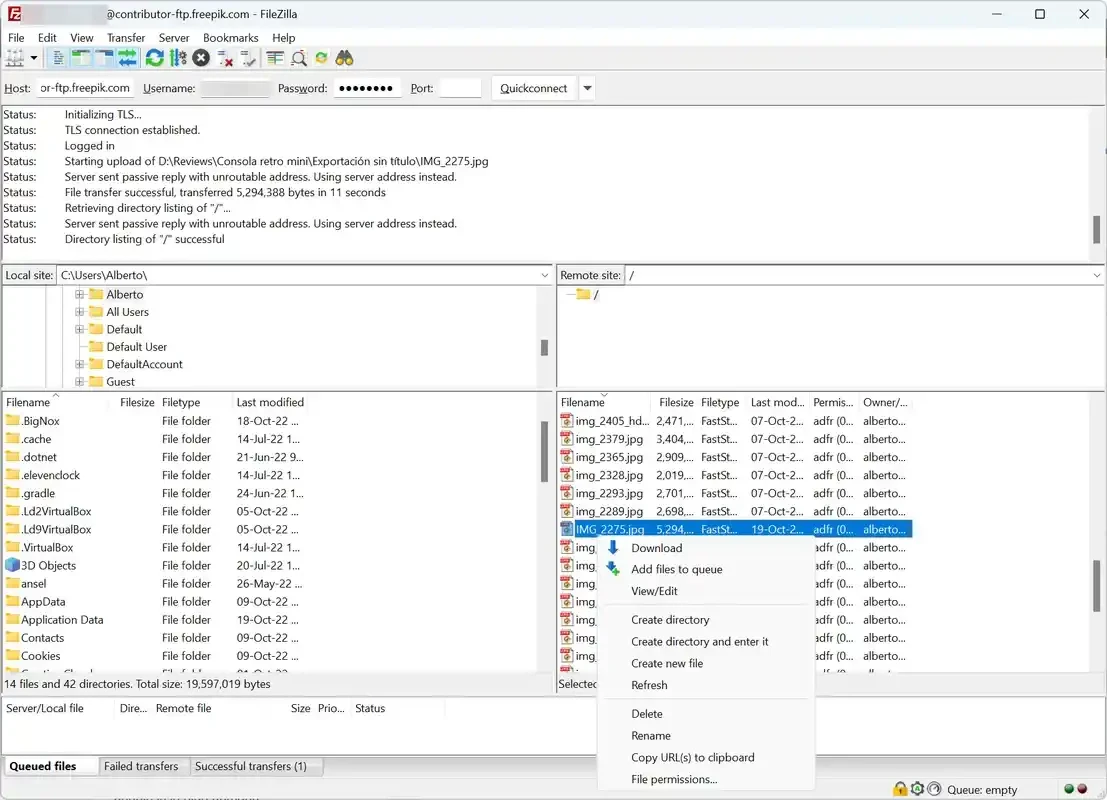
Wer eine Website betreibt, muss Dateien auf den Server bringen: HTML-Seiten, Bilder, WordPress-Themes oder Backups. FileZilla zeigt dafür zwei Fenster nebeneinander – links den eigenen PC, rechts den Server. Dateien ziehen Sie per Drag-and-drop von einer Seite auf die andere, eine Warteschlange zeigt den Fortschritt und setzt abgebrochene Übertragungen fort. Im Servermanager speichern Sie Zugangsdaten für mehrere Server, sodass Sie mit einem Klick verbunden sind. Das Programm vergleicht Verzeichnisse, filtert Dateitypen und bearbeitet Dateien auf dem Server direkt mit einem lokalen Editor. Neben FTP beherrscht FileZilla die verschlüsselten Varianten FTPS und SFTP.
Laut Projekt-Wiki läuft FileZilla nicht mehr unter Windows 7 und älteren Systemen; empfohlen ist Windows 8 oder neuer. Die Serverversion ist ein separates Programm.
Vergleichen Sie vor dem Hochladen die Verzeichnisse, damit Sie nicht versehentlich neuere Dateien auf dem Server überschreiben. Bei vielen kleinen Dateien – etwa einem kompletten WordPress-Verzeichnis – geht es schneller, sie vorher zu einem Archiv zu packen und auf dem Server zu entpacken, sofern der Hoster das erlaubt. Stellen Sie im Servermanager die Zeichenkodierung auf UTF-8, damit Umlaute in Dateinamen korrekt ankommen. Die Warteschlange können Sie speichern und später erneut ausführen.
Nutzen Sie nach Möglichkeit SFTP oder FTPS statt unverschlüsseltem FTP, denn sonst werden Passwörter im Klartext übertragen. FileZilla speichert Zugangsdaten auf Wunsch mit einem Master-Passwort verschlüsselt – aktivieren Sie das in den Einstellungen. Laden Sie das Programm nur von der offiziellen Projektseite; Änderungen dokumentiert das Changelog.
FileZilla ist kostenlos und quelloffen. Eine kostenpflichtige Pro-Version ergänzt Cloud-Speicher wie Amazon S3 oder Google Drive.
Aus derselben Kategorie ist WinSCP ein freier SFTP- und FTP-Client für Windows, FileZilla Server stellt selbst einen FTP-Server bereit. Für Terminal-Sitzungen per SSH eignen sich PuTTY und MobaXterm.
SHAREit ist eine kostenlose Software für Windows, die Fotos, Videos und Dokumente per WLAN zwischen PC und Smartphone überträgt – ohne Kabel und Internet.

Zapya ist ein kostenloses Programm von Dewmobile für Windows, das Fotos, Videos und Dokumente drahtlos zwischen PC und Smartphone austauscht – ohne Kabel und ohne Datenvolumen.


Internet Download Manager (IDM) ist ein Download-Manager von Tonec für Windows, der Downloads in Teile aufteilt, unterbrochene Übertragungen fortsetzt und sich in Browser integriert.

uTorrent ist ein kompakter BitTorrent-Client für Windows, mit dem Sie große Dateien über das Peer-to-Peer-Netz laden und teilen – kostenlos mit Werbung.

AnyDesk ist eine schlanke Fernwartungssoftware für Bildschirmfreigabe, Dateiübertragung und Fernzugriff – für Windows, macOS, Linux und Mobilgeräte.

ShareMe ist die kostenlose Dateiübertragungs-App von Xiaomi, mit der Sie Fotos, Videos und Dokumente ohne Kabel und ohne Internet teilen.

Xender ist eine kostenlose App zum Teilen von Dateien zwischen Smartphone und PC über WLAN, ohne Kabel und ohne Datenvolumen.